【18種類を性能比較!】速度・価格から格安SSD(120GB)一番おすすめはこれ!
To Me Blog
To Me Blog
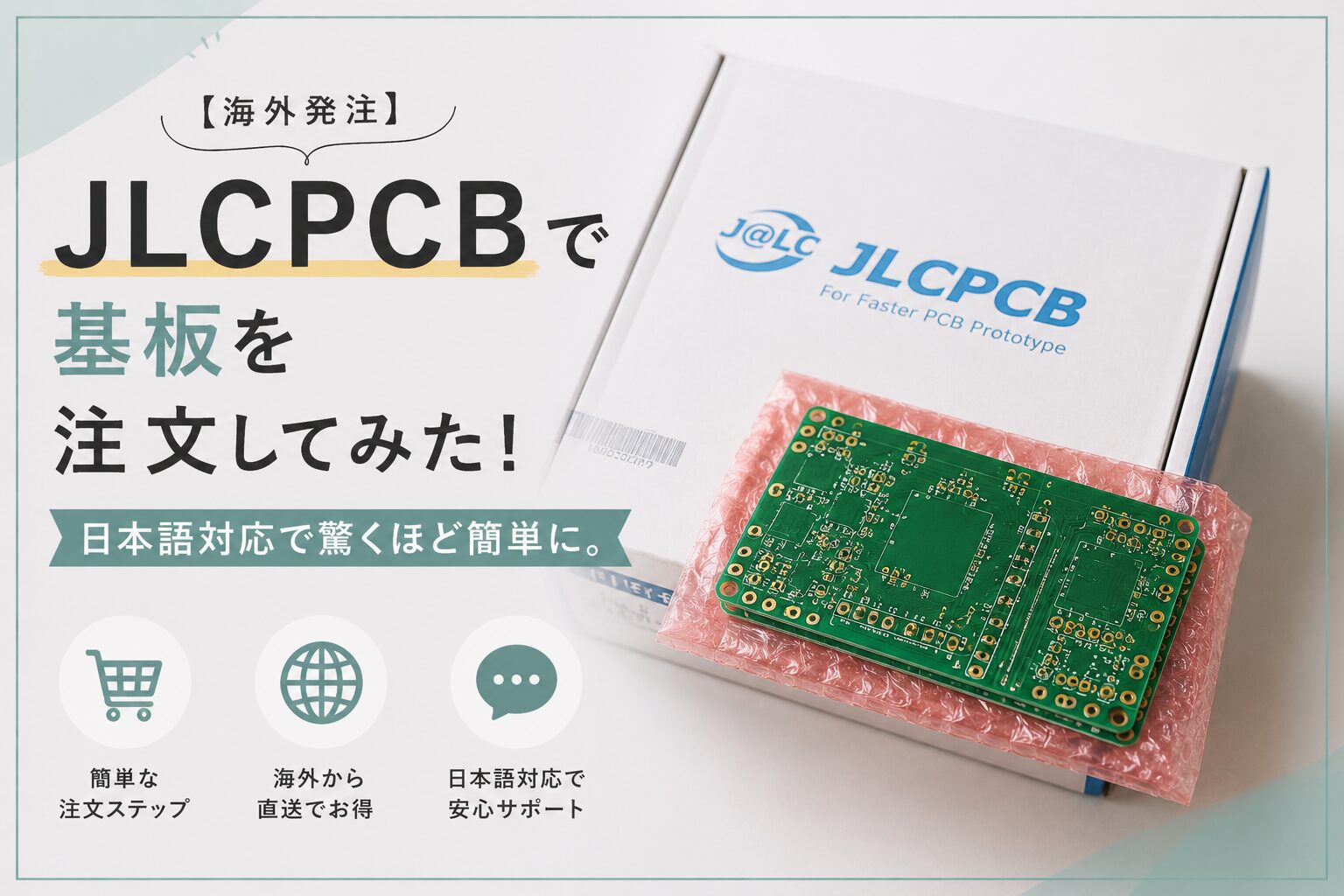
「自作の基板を作ってみたいけれど、海外サイトは難しそう……」 そんな風に思っていた私ですが、実際にやってみると拍子抜けするほど簡単でした。
今回は、格安で基板を作成できるサイト「JLCPCB」の利用方法をご紹介します。
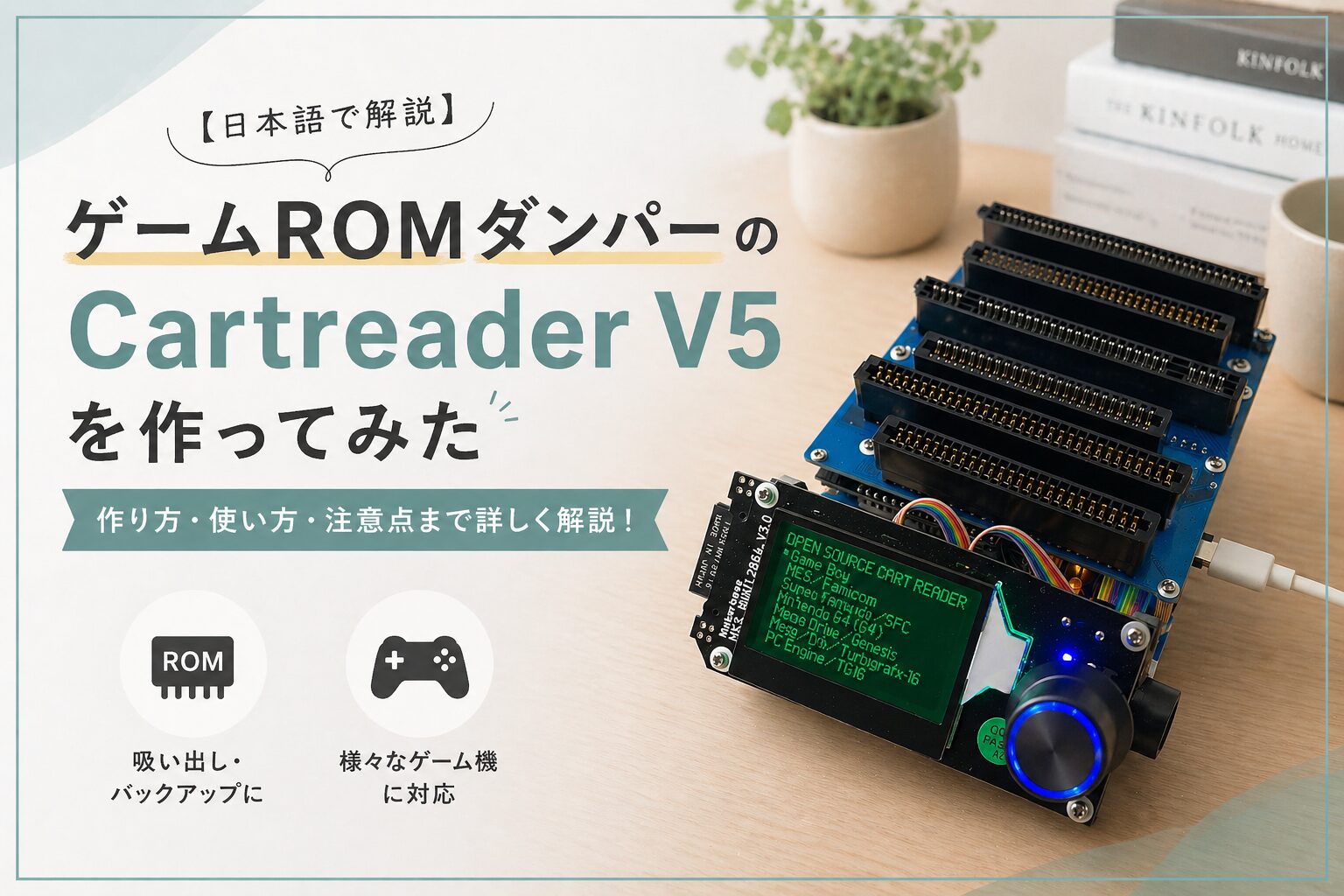
わたしはCartreaderという機器を作るために使用しましたが、他の工作にも使えますのでぜひ読んでください。
また図面データ(ガーバーデータ)が手元にあることを前提に、登録から発注までの流れをまとめました。
Cartreaderの作り方① パーツ編
Cartreaderの作り方② ツール編
Cartreaderの作り方(番外) 基盤発注編 ←今ここ
最近のJLCPCBは日本語に対応しているため、迷うことはほとんどありません。
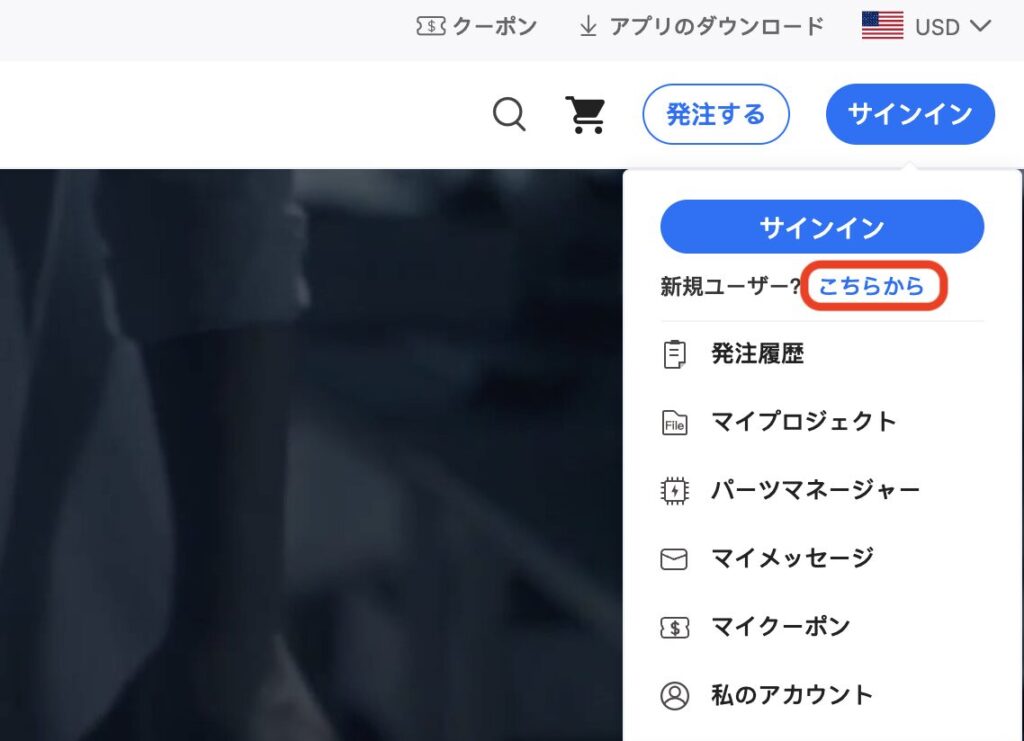
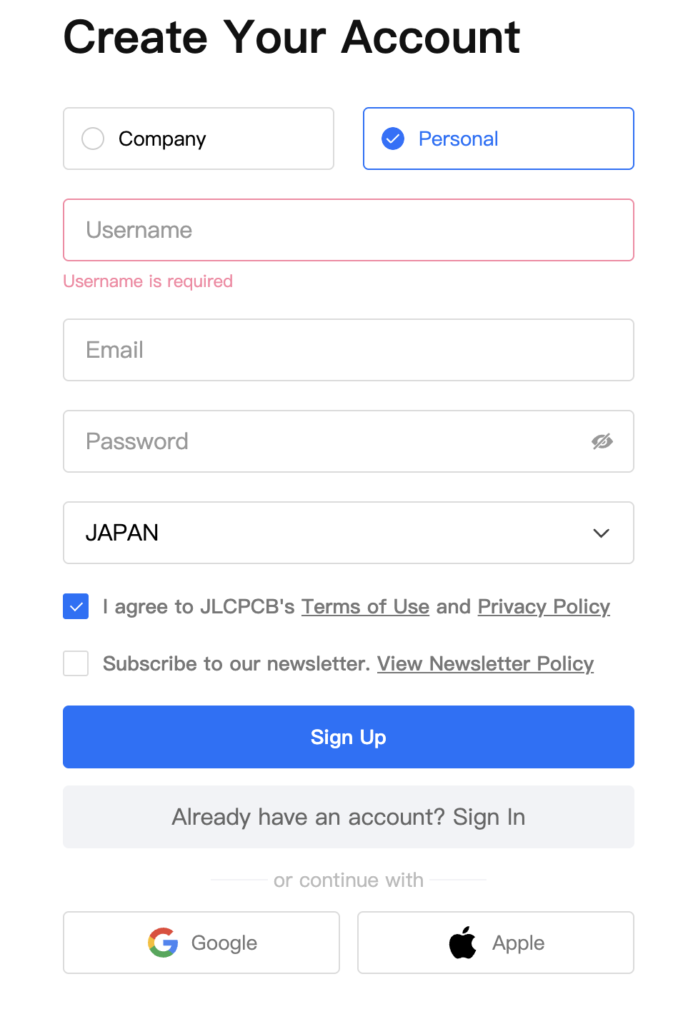
登録したメールアドレスに確認コードが届きます。それを入力画面で打ち込み、「Submit」をクリックすれば登録完了です!
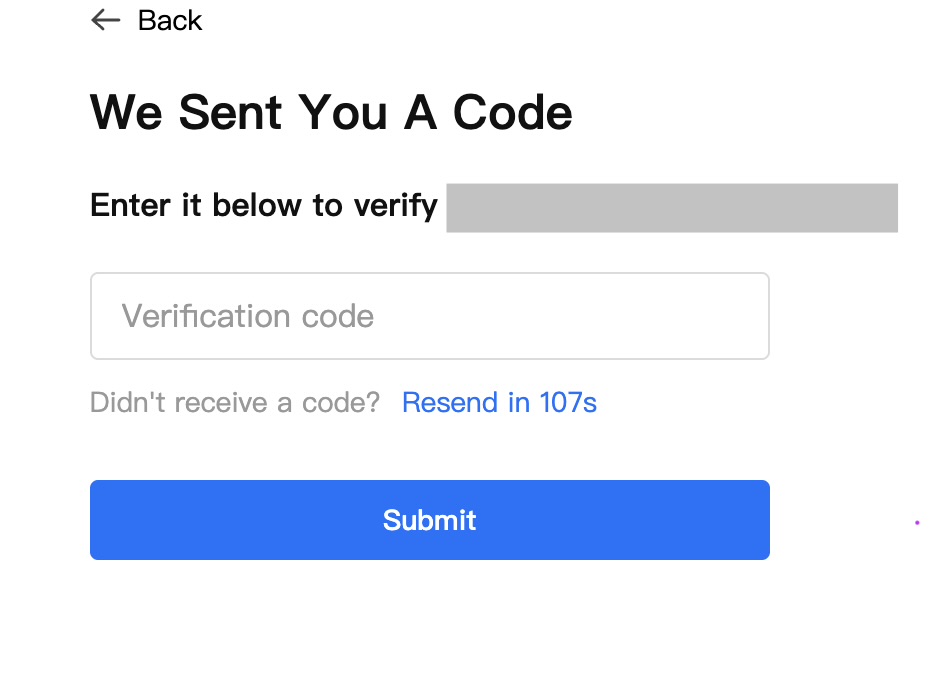
登録が済んだら、いよいよ注文作業に入ります。
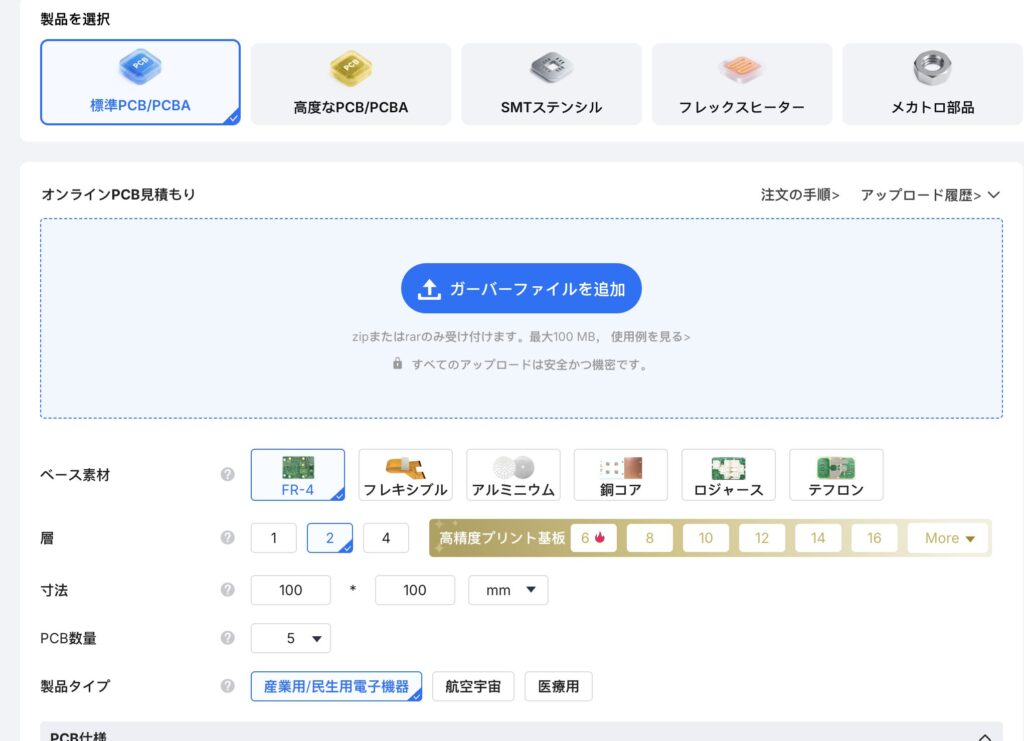
ホームページ右上の「発注する」をクリックします。「ガーバーファイルを追加」から、用意しておいた図面データ(zipファイル)を選択するか、直接ドラッグ&ドロップしてください。
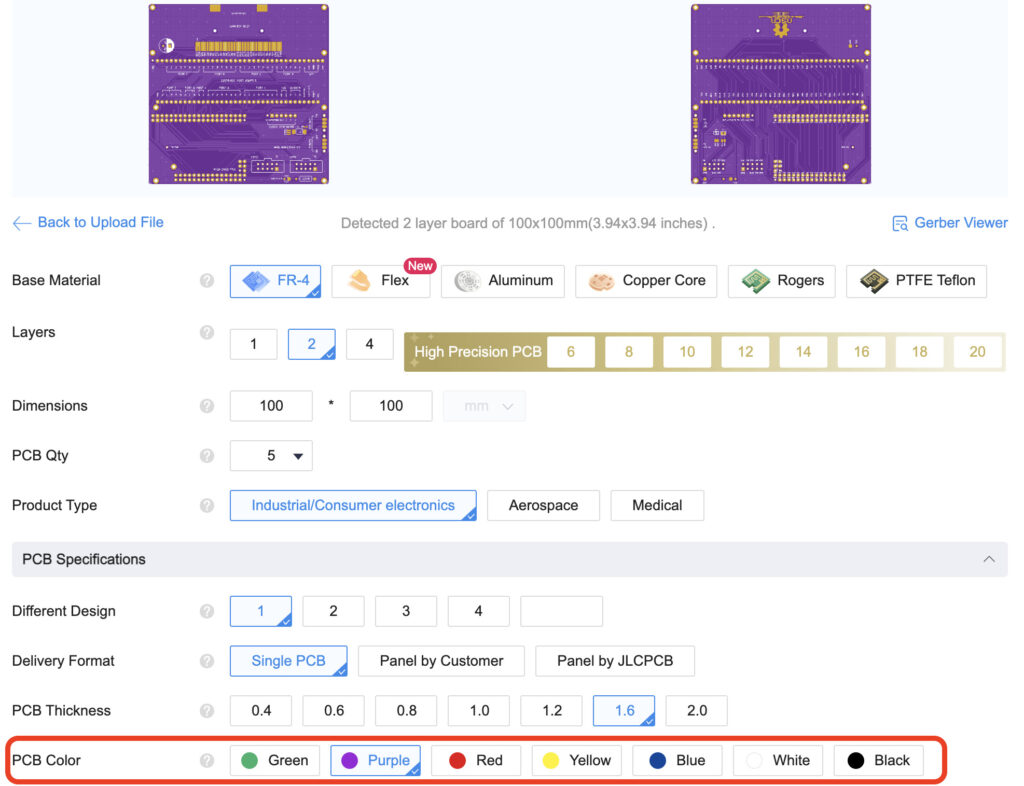
データを読み込むと、基板のイメージ画像が自動で生成されます。
あとはAmazonなどのサイトと同じ要領で、お届け先の住所を入力し、決済を済ませるだけです。
「海外へ基板を発注する」と聞くと身構えてしまいますが、日本語対応が進んだ今、そのハードルは驚くほど低くなっています。QOLを上げる自作ガジェット作りへの第一歩として、ぜひ活用してみてくださいね!
Cartreaderの作り方① パーツ編
Cartreaderの作り方② ツール編
Cartreaderの作り方(番外) 基盤発注編